How Can We Help?
Como crear una cuenta de preparador
El objetivo de este articulo es para mostrar paso a paso como crear una cuenta para preparador.
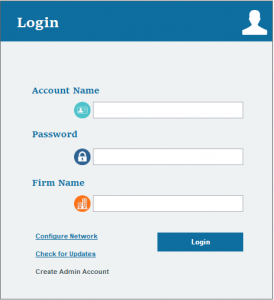
- Ingrese al programa de KIS Desktop
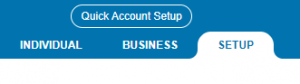
- Haga clic en SETUP.
- Automaticamente sera dirigido a la pantalla de PREPARER INFORMATION. Haga clic en el tercer icono por nombre Add New Preparer.

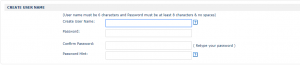
- Ingrese la informacion para crear el User Name para su preparador y su password. Esto es lo que ellos usaran para ingresarse al programa.
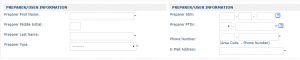
- Ingrese el Preparer information y asegure que incluya el name, email y PTIN.
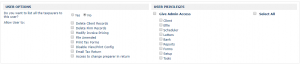
- Abajo de la pantalla el la parte de USER OPTIONS seleccione los privilegios que usted le quiera dar al preparador.
- Despues haga clic en boton azul de CREATE NEW USER, para guardar la informacion.

RECOMMENDADO
Cuespues de hacer clic en CREATE NEW USER, sera dirigido a la pagina de SECURITY QUESTION.
Ahora sera dirigido a la etiqueta de LOGIN SECURITY.
- Seleccione una pregunta de la cajilla para Security Question 1 y ponga la respuesta en la cajilla de abajo. Haga lo mismo para las Question 2 y 3.
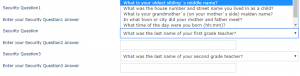
- Despues de haber contestado las tres Security Questions, haga clic en el boton azul de SAVE CHANGES.

Ahora sera dirigido al la etiqueta de SECURE PASS. Esto es para asegurar extra proteccion a la informacion personal de sus clientes.
- Debajo de TWO STEP AUTHENTICATION haga clic en el boton verde de Activate Login Code Security.

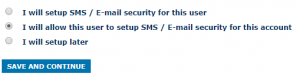
- Haga clic en la cajilla de “ I will allow this user to setup SMS / E-mail security for this account.” Haga clic en el boton azul de SAVE AND CONTINUE para guardar los cambios.
- Debajo de GOOGLE AUTHENTICATION haga clic en el boton verde de Setup para configurar.

- Siga las instrucciones y descarge la aplicacion de Google Authentication para su telefono cellular Apple o Android y siga los siguientes pasos.
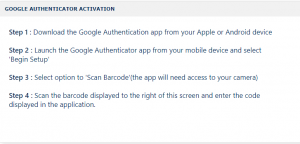
- Despues de recibir el codigo a sus telefono cellular, ingrese el codigo en la cajilla debajo del codigo de barras y haga clic en el boton azul de VERIFY.
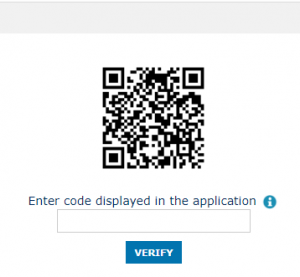
- Debajo de SECURITY PIN haga clic en el boton verde de ADD PIN.

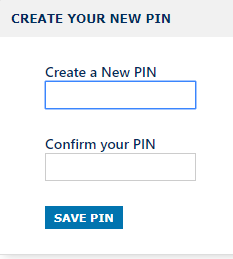
- Ingrese un pin de 4 digitos en la cajilla de Create a NEW PIN y luego confirmelo el la cajilla de Confirm Your PIN.
- Haga clic en el boton azul de SAVE PIN.